Warum funktioniert IPTV nicht? Die 10 häufigsten Ursachen
IPTV stockt, friert ein, startet gar nicht oder zeigt einen schwarzen Bildschirm? Das ist ärgerlich, aber meistens schnell lösbar. Wir haben die 10 häufigsten Ursachen gesammelt, warum IPTV nicht funktioniert, und zeigen Ihnen die passenden Lösungen.
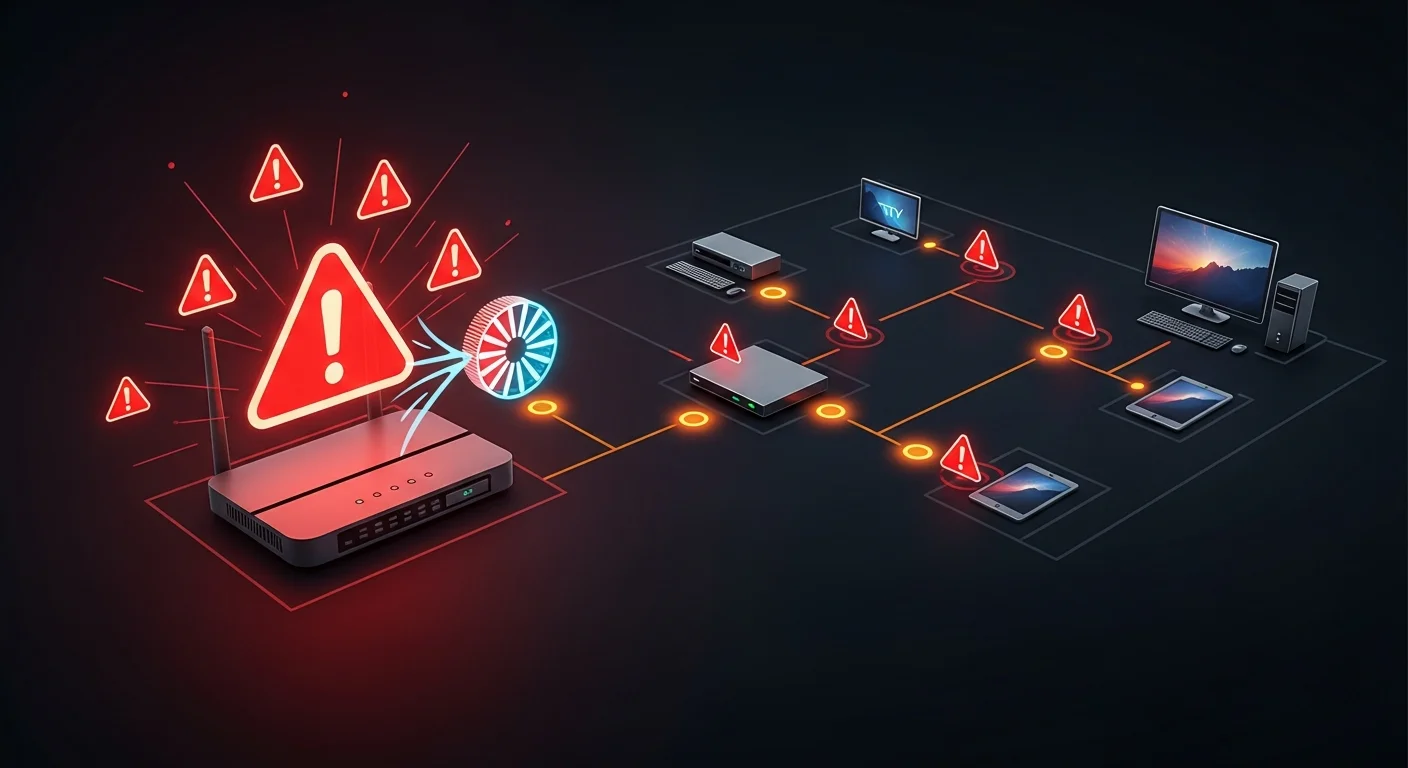
Als erstes ein wichtiger Hinweis: IPTV-Probleme entstehen entweder durch die Internetverbindung, die Player-App, die Playlist oder das Gerät selbst. Wenn Sie wissen, wo das Problem liegt, ist die Lösung meist einfach.
Ursache 1: Zu langsame Internetverbindung
Das Symptom: Streams stocken, puffern ständig oder haben schlechte Bildqualität.
- Prüfen Sie Ihre Internetgeschwindigkeit (mindestens 10 Mbit/s für HD, 25 Mbit/s für 4K)
- Nutzen Sie wenn möglich eine LAN-Kabelverbindung statt WLAN
- Schließen Sie andere Geräte, die Bandbreite verbrauchen
- Starten Sie Ihren Router neu
- Kontaktieren Sie Ihren Internetanbieter bei anhaltend langsamer Verbindung
Schnell-Check: Öffnen Sie einen Speedtest (speedtest.net) direkt auf Ihrem TV oder Streaming-Gerät. Unter 10 Mbit/s? Das ist der erste Kandidat für IPTV-Probleme.
Ursache 2: WLAN-Probleme
Das Symptom: Intermittierendes Einfrieren, besonders abends.
- Platzieren Sie Ihren Router näher am TV oder verwenden Sie einen WLAN-Repeater
- Wechseln Sie auf das 5-GHz-WLAN-Band statt 2,4 GHz (weniger Interferenz)
- Am besten: LAN-Kabel direkt in den TV oder Fire Stick (via Ethernet-Adapter)
Ursache 3: Playlist abgelaufen oder ungültig
Das Symptom: Keine Sender werden angezeigt, oder alle Streams zeigen Fehler.
- Überprüfen Sie, ob Ihr IPTV-Abonnement noch aktiv ist
- Holen Sie sich eine neue M3U-Playlist bei Ihrem Anbieter
- Tragen Sie die Playlist neu im Player ein, wie das geht, zeigt unsere M3U Playlist Anleitung
- Kopieren Sie den Link direkt (keine manuellen Tippfehler)
Ursache 4: IBO Player nicht aktiviert
Das Symptom: „Trial Expired" oder Streams starten nicht mehr.
Die kostenlose Testphase des IBO Players beträgt 7 Tage. Danach ist eine Aktivierung nötig. Das geht schnell:
- MAC-Adresse in der App notieren (wie das geht: MAC-Adresse finden)
- Aktivierungscode bestellen
- Code eingeben, fertig
Mit Preisen ab 7,99€/Jahr ist das sehr erschwinglich.
Ursache 5: Falscher oder veralteter IPTV Player
Das Symptom: App stürzt ab, startet nicht oder zeigt Fehler beim Laden.
- Stellen Sie sicher, dass Sie die aktuelle Version des Players nutzen
- Prüfen Sie, ob Ihr Gerät kompatibel ist
- Bei anhaltenden Problemen: App deinstallieren und neu installieren
- Falls Sie einen alten oder ungepflegten Player nutzen: Wechseln Sie zum IBO Player Pro, er wird regelmäßig aktualisiert. Mehr im IBO Player vs Smarters Vergleich
Ursache 6: Serverprobleme beim IPTV-Anbieter
Das Symptom: Bestimmte Sender funktionieren nicht, andere schon. Oder alles fällt gleichzeitig aus.
- Warten Sie 15-30 Minuten, Serverprobleme lösen sich oft von selbst
- Kontaktieren Sie Ihren IPTV-Anbieter
- Der IBO Player selbst hat keine eigenen Server, er gibt nur wieder, was Ihr Anbieter sendet
Hinweis: Wir bei IBO Player Aktivierung verkaufen nur die App-Aktivierung, nicht das IPTV-Inhalt-Abonnement. Bei Inhaltsproblemen wenden Sie sich an Ihren IPTV-Anbieter.
Ursache 7: Gerät hat zu wenig Arbeitsspeicher
Das Symptom: App startet langsam, friert ein oder schließt sich unerwartet.
- Schließen Sie andere Apps, die im Hintergrund laufen
- Starten Sie Ihr Gerät komplett neu
- Löschen Sie den Cache der IPTV-App
- Bei älteren Geräten: Prüfen Sie, ob das Gerät die Mindestanforderungen erfüllt
Ursache 8: Falsche Uhrzeit / Zeitzone am Gerät
Das Symptom: EPG (Programmzeitschrift) stimmt nicht, Inhalte werden zur falschen Zeit angezeigt.
- Gehen Sie in die Systemeinstellungen Ihres TV oder Fire Sticks
- Stellen Sie Datum und Uhrzeit auf automatisch (Internetzeit)
- Wählen Sie die Zeitzone Europe/Berlin
Ursache 9: VPN blockiert oder verlangsamt den Stream
Das Symptom: Mit VPN an ist IPTV langsam oder gar nicht nutzbar.
- Deaktivieren Sie das VPN testweise
- Oder wählen Sie einen VPN-Server in Deutschland
- Manche IPTV-Anbieter sperren VPN-Verbindungen, prüfen Sie die AGB Ihres Anbieters
Ursache 10: Falsche Netzwerkeinstellungen
Das Symptom: App findet keinen Server, obwohl Internet vorhanden.
- Verwenden Sie als DNS-Server: 8.8.8.8 (Google) oder 1.1.1.1 (Cloudflare)
- Überprüfen Sie, ob Ihre Firewall oder Ihr Router Streaming-Ports blockiert
- Starten Sie Router und TV neu
Schnell-Diagnose: Wo liegt mein Problem?
Schritt 1, Internet prüfen: Öffnen Sie YouTube auf demselben Gerät. Läuft YouTube flüssig in HD? Dann liegt das Problem nicht an Ihrer Verbindung.
Schritt 2, Playlist prüfen: Öffnen Sie Ihre M3U-URL in einem Browser. Lädt sie eine Datei herunter? Wenn nicht, ist die Playlist ungültig.
Schritt 3, App prüfen: Deinstallieren Sie den Player und installieren Sie ihn neu. Löst das das Problem?
Schritt 4, Gerät prüfen: Testen Sie denselben Stream auf einem anderen Gerät (z.B. Smartphone). Funktioniert er dort? Dann liegt es am Gerät.
Netzwerkanalyse: Systematische Problemdiagnose
- Läuft YouTube auf demselben TV flüssig in HD? → Kein Internet-Problem
- Läuft YouTube auf dem Smartphone auch langsam? → Problem beim Provider/Router
Nutzen Sie Speedtest.net und messen Sie:
- Download-Geschwindigkeit (min. 10 Mbit/s für HD)
- Ping / Latenz (über 100ms → häufig Buffering, auch bei guter Downloadrate)
- Probleme nur abends? → Überlastung des Internet-Knotens
Router-Einstellungen die IPTV beeinflussen
| Einstellung | Was es bewirkt | Empfohlener Wert |
|---|---|---|
| QoS (Quality of Service) | Priorisiert Streaming-Daten | Streaming-Geräte priorisieren |
| DNS-Server | Verbindungszeit zu IPTV-Servern | 8.8.8.8 oder 1.1.1.1 |
| MTU-Größe | Verhindert Paket-Fragmentierung | 1492 (VDSL) / 1500 (Glasfaser) |
| WLAN-Band | 5 GHz ist stabiler als 2,4 GHz | 5 GHz bevorzugen |
App-Problem oder Anbieter-Problem?
| Symptom | Wahrscheinliche Ursache |
|---|---|
| App navigiert flüssig, Stream startet nicht | Anbieter-Server oder Playlist |
| Gesamte App reagiert träge / stürzt ab | Gerät oder App-Installation |
| Problem auf anderen Geräten identisch | Playlist ungültig oder Abo abgelaufen |
| Problem nur auf einem Gerät | Gerätekonfiguration oder Cache |
Neustart in der richtigen Reihenfolge
- Fernseher/Streaming-Box ausschalten (komplett, nicht nur Standby)
- Router ausschalten und 30 Sekunden warten
- Router einschalten und auf vollständige Verbindung warten
- Fernseher einschalten und IBO Player starten
Dieser Prozess sorgt dafür, dass alle Netzwerkverbindungen neu aufgebaut werden und kein alter Cache den Stream blockiert.
Fehlermeldungen im IBO Player: Bedeutung und Lösung
| Fehlermeldung | Bedeutung | Lösung |
|---|---|---|
| „Network Error" | Lokales Verbindungsproblem | Router prüfen, LAN-Kabel testen |
| „Playlist Load Failed" | URL falsch oder Server offline | Link prüfen, Anbieter kontaktieren |
| Schwarzes Bild, kein Ton | Inkompatibler Codec | App oder TV-Firmware updaten |
| „Authentication Failed" | Zugangsdaten falsch/abgelaufen | Benutzername/Passwort prüfen |
Was ist Buffering? Schnell erklärt
Buffering passiert wenn der Player Daten langsamer empfängt als abspielt:
- Häufigste Ursache: instabiles WLAN oder zu langsame Internetleitung
- Besonders bei 4K kritisch: konstanter Datenfluss notwendig
- Lösung: Bildqualität in App-Einstellungen reduzieren oder LAN-Kabel verwenden
Nach einem Update läuft IPTV nicht mehr: Checkliste
- App-Cache löschen: Einstellungen → Apps → IBO Player → Cache leeren
- App deinstallieren und neu installieren (Aktivierung bleibt erhalten)
- Prüfen ob MAC-Adresse und Zugangsdaten noch korrekt eingetragen sind
- TV-Firmware-Update prüfen: manchmal bringt auch das eine Besserung
Fazit: IPTV Probleme lösen
In den meisten Fällen liegt das Problem entweder an der Internetverbindung, der Playlist oder der App. Mit unserer Schritt-für-Schritt-Diagnose finden Sie die Ursache schnell.
Für weitere Hilfe zur Einrichtung lesen Sie unsere IBO Player Einrichten Anleitung. Wenn Sie verstehen möchten, was IPTV überhaupt ist, finden Sie das in unserem Grundlagenratgeber.
Probleme mit dem IBO Player? Unser Support hilft Ihnen direkt per WhatsApp weiter. Jetzt Aktivierungscode holen und lossstreamen.
Häufig gestellte Fragen (FAQ)
Wie viel Internet-Geschwindigkeit brauche ich für IPTV ohne Ruckeln?
Für eine stabile Wiedergabe in HD-Qualität empfehlen wir eine konstante Geschwindigkeit von mindestens 10 bis 15 Mbit/s. Möchten Sie Inhalte in 4K (Ultra HD) genießen, sollten es mindestens 25 bis 30 Mbit/s sein. Wichtig ist dabei nicht nur der Maximalwert, sondern dass die Leitung stabil bleibt und keine Einbrüche aufweist.
Hilft ein VPN bei IPTV-Problemen?
Ein VPN kann helfen, wenn Ihr Internetanbieter IPTV-Streams drosselt oder bestimmte Server blockiert. Durch die Verschlüsselung sieht der Provider nicht mehr, welche Art von Daten Sie empfangen. Allerdings kann ein schlechtes VPN die Geschwindigkeit auch reduzieren, weshalb Sie immer einen hochwertigen Anbieter wählen sollten.
Warum funktioniert IPTV auf manchen Sendern, aber nicht auf anderen?
Dies liegt meistens am Anbieter selbst. Große IPTV-Listen nutzen verschiedene Server für unterschiedliche Sendergruppen. Wenn ein Server gewartet wird oder überlastet ist, fallen nur die betroffenen Kanäle aus. In diesem Fall können Sie als Nutzer wenig tun, außer den Anbieter zu informieren und abzuwarten.
Was bedeutet der Fehler No Connection im IBO Player?
Dieser Fehler besagt, dass die App keine Verbindung zum Internet oder zum spezifischen Playlist-Server herstellen kann. Prüfen Sie zuerst Ihre WLAN- oder LAN-Verbindung. Wenn das Internet an sich funktioniert, ist wahrscheinlich die Server-URL in Ihrer Playlist nicht erreichbar oder falsch geschrieben.
Kann mein Internet-Anbieter IPTV blockieren?
Ja, manche Internetanbieter blockieren bekannte IPTV-Serveradressen aus urheberrechtlichen Gründen oder um die Netzlast zu kontrollieren. Wenn Sie vermuten, dass dies der Fall ist, kann ein Test über den mobilen Hotspot Ihres Smartphones (anderes Netz) Klarheit schaffen. Bestätigt sich der Verdacht, ist die Nutzung eines VPN oft die einzige Lösung.