Wie man VLC als IPTV-Player verwendet
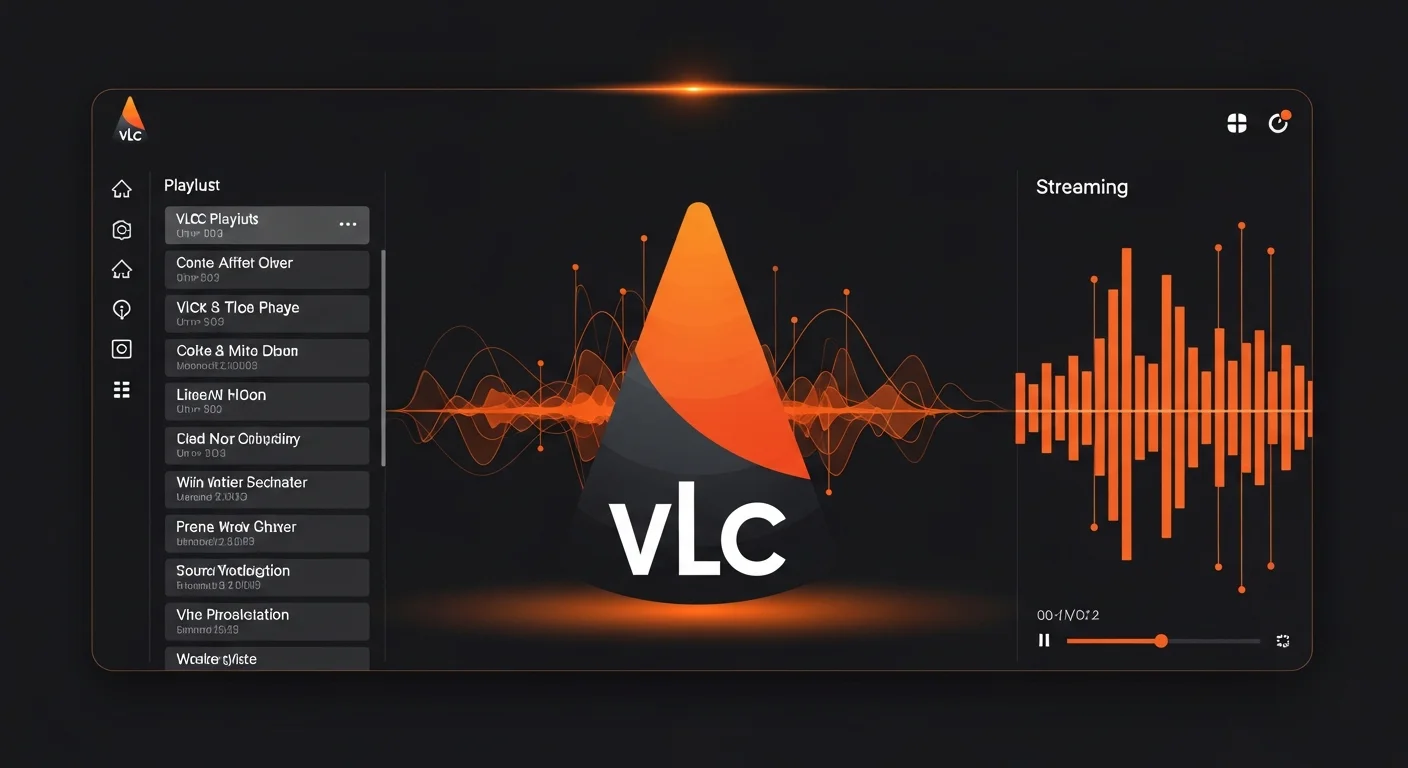
Der VLC Media Player ist nicht nur ein lokaler Videoplayer, er kann auch als einfacher IPTV-Player genutzt werden, um M3U-Playlists mit Live-TV-Streams abzuspielen. Das Beste daran: VLC ist kostenlos und auf Windows, Mac, Linux, Android und iOS verfügbar.
In diesem Guide zeigen wir Ihnen, wie Sie VLC als IPTV-Player einrichten.
Kann VLC IPTV abspielen?
Ja, aber mit Einschränkungen. VLC unterstützt:
Tipp: VLC ist ideal für einen schnellen Test, ob eine M3U-Playlist überhaupt funktioniert, bevor Sie eine Player-App kaufen. So können Sie sicherstellen, dass Ihre Playlist-URL korrekt ist.
- ✓ M3U-Playlists (Datei oder URL)
- ✓ Live-Streams (HTTP, RTMP, HLS)
- ✓ Kostenlos und Open Source
- ✗ Kein integriertes EPG (Programmzeitschrift)
- ✗ Keine Senderlogo-Anzeige
- ✗ Keine TV-ähnliche Oberfläche
- ✗ Keine Xtream Codes Integration
- ✗ Kein Favoriten-System für Sender
VLC ist eine schnelle Lösung für Tests und gelegentliches Schauen, aber kein vollwertiger IPTV Player. Für regelmäßiges IPTV-Schauen empfehlen wir den IBO Player Pro.
VLC als IPTV-Player auf Windows einrichten
Methode A: M3U-URL direkt öffnen (einfachste Methode)
- Öffnen Sie VLC Media Player (Download unter videolan.org)
- Klicken Sie im Menü auf Medien
- Wählen Sie „Netzwerkstream öffnen..." (Strg+N)
- Fügen Sie Ihre M3U-URL in das Textfeld ein
- Beispiel:
http://provider.com/get.php?username=xxx&password=xxx&type=m3u
- Klicken Sie auf „Abspielen"
- VLC lädt die Playlist und beginnt mit dem ersten Sender
Hinweis: Je nach Playlist-Größe kann das Laden einige Sekunden dauern.
Methode B: M3U-Datei öffnen (wenn Sie eine lokale Datei haben)
- Laden Sie die M3U-Datei auf Ihren Computer
- Öffnen Sie VLC
- Menü: Datei → Datei öffnen (oder einfach die Datei auf VLC ziehen)
- Die Playlist erscheint in der Wiedergabeliste
Methode C: Playlist-Verwaltung in VLC
Für eine bessere Verwaltung nutzen Sie die VLC-Wiedergabeliste:
- Öffnen Sie VLC und gehen Sie zu Ansicht → Wiedergabeliste (Strg+L)
- Ziehen Sie Ihre M3U-Datei in die Wiedergabeliste
- VLC zeigt alle Sender in einer Liste an
- Klicken Sie auf einen Sender zum Abspielen
VLC als IPTV auf Android und iOS
VLC ist auch auf Smartphones verfügbar:
- VLC aus dem Google Play Store installieren
- App öffnen → Netzwerk → M3U-URL eingeben
- VLC aus dem App Store installieren
- Über „Öffnen mit" eine M3U-URL aus dem Browser öffnen
Auf Smart TVs wie Samsung oder LG ist VLC leider nicht verfügbar. Dafür brauchen Sie eine dedizierte IPTV-App wie den IBO Player.
VLC Einstellungen für bessere Stream-Qualität
Wenn Streams in VLC ruckeln oder puffern, helfen diese Einstellungen:
- Einstellungen → Einstellungen (Strg+P)
- Unten: „Alle" Einstellungen anzeigen
- Eingabe / Codecs → Standard-Eingabe-Puffer: Erhöhen auf 1500-3000ms
- Einstellungen → Eingabe / Codecs
- Hardware-dekodierung: „Automatisch" auswählen
Warum VLC für IPTV Grenzen hat
VLC ist ein fantastischer allgemeiner Mediaplayer, aber als IPTV-Lösung fehlen wichtige Funktionen:
Kein EPG, Sie sehen nicht, was gerade läuft oder als nächstes kommt.
Keine Senderlogos, Die Senderliste ist nur Text, keine Bilder.
Keine Kategorien, Alles in einer langen Liste, keine Sortierung nach Sport, Nachrichten etc.
Keine Favoriten, Sie müssen jedes Mal durch hunderte Sender scrollen.
Keine Xtream Codes, Nur M3U-Playlists werden unterstützt.
Für ein richtiges TV-Erlebnis empfehlen wir dedizierte IPTV Player, auf Smart TVs den IBO Player Pro, auf Windows alternativ Kodi (mehr: IPTV unter Windows nutzen).
VLC vs. IBO Player Pro: Der Vergleich
| Funktion | VLC | IBO Player Pro |
|---|---|---|
| Kosten | Kostenlos | Ab 7,99€/Jahr |
| M3U Support | ✓ | ✓ |
| Xtream Codes | ✗ | ✓ |
| EPG | ✗ | ✓ |
| Senderlogos | ✗ | ✓ |
| Kategorien | ✗ | ✓ |
| Favoriten | Eingeschränkt | ✓ |
| Smart TV verfügbar | ✗ | ✓ (Samsung, LG, Fire TV) |
| TV-ähnliches Interface | ✗ | ✓ |
VLC als IPTV-Test nutzen
VLC eignet sich hervorragend als Test-Tool:
- Funktioniert Ihre M3U-Playlist überhaupt?
- Ist der M3U-Link korrekt?
- Liefert Ihr IPTV-Anbieter die richtigen Streams?
Öffnen Sie den M3U-Link in VLC, wenn Streams dort laufen, liegt ein Problem am IPTV-Player und nicht an der Playlist. Mehr zur Fehlerbehebung: Warum funktioniert IPTV nicht.
VLC IPTV-Protokolle: Was wird unterstützt?
| Protokoll | VLC unterstützt | Typische Verwendung |
|---|---|---|
| HTTP / HTTPS | ✓ | Standard M3U-Listen |
| HLS (HTTP Live Streaming) | ✓ | Adaptive Streams |
| RTMP / RTSP | ✓ | Professionelle Streams |
| H.264 / H.265 (HEVC) | ✓ | Moderne HD/4K-Streams |
| MPEG-2 | ✓ | Ältere Streams |
| Xtream Codes | ✗ | — |
Mehr: VLC Media Player (offizielle Website)
VLC erkennt Protokolle und Codecs automatisch – keine Zusatz-Installation nötig.
VLC Stream starten: Alle Methoden
| Methode | Wie |
|---|---|
| Menü | Medien → Netzwerkstream öffnen (Strg+N) → URL einfügen |
| Drag & Drop | M3U-Datei in VLC-Fenster ziehen → sofort laden |
| Kommandozeile | vlc http://meine-playlist.m3u → direkt starten |
| Desktop-Verknüpfung | Erstellen mit vlc [URL] für Direktzugriff auf einen Sender |
VLC Playlist-Tipps für IPTV
- Playlist öffnen: Strg+L → strukturierte Textliste aller Sender
- Suche: Suchfeld in der Wiedergabeliste für schnellen Kanalzugriff
- Angepasste Playlist: Nur Lieblingssender markieren → als neue M3U-Datei speichern
- Ordner: Rudimentäre Kategorisierung möglich (z.B. Sport, Nachrichten)
VLC auf allen Plattformen
| Plattform | VLC verfügbar | Besonderheit |
|---|---|---|
| Windows | ✓ | Vollständig, alle Funktionen |
| Mac | ✓ | Metal-Hardware-Beschleunigung |
| Linux | ✓ | In Standard-Repositories enthalten |
| Android | ✓ | M3U-URL in App eingeben |
| iPhone/iPad | ✓ | Via „Öffnen mit" aus Browser |
| Samsung TV (Tizen) | ✗ | → IBO Player Pro stattdessen |
| LG TV (webOS) | ✗ | → IBO Player Pro stattdessen |
| Fire TV Stick | ✓ | Im Amazon Store verfügbar |
VLC für IPTV optimieren: Einstellungen
- Einstellungen → Alle anzeigen → Eingabe/Codecs
- „Netzwerk-Caching" auf 1500–3000ms erhöhen
- Video → Deinterlacing → Automatisch, Modus: Yadif (2x)
- Verhindert Streifen bei 1080i-Streams
- Eingabe/Codecs → Hardware-Dekodierung: Automatisch
Wann VLC besser ist als dedizierte IPTV-Apps
- Stream-Diagnose: Bitrate, Paketverlust, Codec-Infos anzeigen (Strg+J)
- Schnellstart: Keine EPG/Logo-Downloads → Stream startet sofort
- Test-Tool: M3U-Link funktioniert in VLC? Dann liegt Problem am IPTV-Player
Für regelmäßiges TV-Schauen mit EPG und Senderlogos ist der IBO Player Pro die bessere Wahl.
Fazit
VLC als IPTV-Player zu verwenden ist eine kostenlose, schnelle Lösung für gelegentliches Schauen am PC. Die Einrichtung dauert weniger als 2 Minuten.
Für regelmäßiges IPTV-Streamen, besonders auf Smart TVs, empfehlen wir den IBO Player Pro. Er bietet alles, was VLC fehlt: EPG, Senderlogos, Kategorien, Favoriten und ein TV-optimiertes Interface.
Nächster Schritt: IBO Player Pro aktivieren und auf Samsung, LG, Fire TV und anderen Geräten professionell streamen. Mehr über IPTV generell: Was ist IPTV und wie funktioniert es.
Häufig gestellte Fragen (FAQ)
Ist VLC wirklich kostenlos und ohne versteckte Kosten?
Ja, der VLC Media Player ist ein reines Open-Source-Projekt, das von einer gemeinnützigen Organisation (VideoLAN) entwickelt wird. Es gibt keine monatlichen Abonnements, keine Premium-Versionen und auch keine nervige Werbung innerhalb der Software. Sie können alle Funktionen, einschließlich des IPTV-Streamings, uneingeschränkt und dauerhaft gratis nutzen. Finanziert wird das Projekt ausschließlich durch Spenden der weltweiten Community, was die Unabhängigkeit und Sicherheit der Software garantiert.
Warum bricht VLC manchmal die IPTV-Verbindung ab?
Abbrüche in VLC können verschiedene Ursachen haben, liegen aber oft an den Standard-Puffer-Einstellungen. Wenn die Internetverbindung kurz schwankt, hat VLC nicht genug Daten im Zwischenspeicher und stoppt die Wiedergabe. Dies lässt sich beheben, indem man in den erweiterten Einstellungen das Netzwerk-Caching auf einen höheren Wert (z.B. 3000ms) stellt. Eine weitere Ursache kann der IPTV-Server selbst sein, der die Verbindung trennt, wenn zu viele Nutzer gleichzeitig zugreifen oder wenn Ihre Playlist-URL nicht mehr gültig ist.
Kann ich VLC für IPTV auf meinem iPhone nutzen?
Ja, VLC ist als kostenlose App im iOS App Store verfügbar und unterstützt das Abspielen von Netzwerk-Streams auf dem iPhone und iPad. Sie können eine M3U-URL entweder direkt in der App unter dem Reiter Netzwerk eingeben oder eine M3U-Datei über die Dateien-App von iOS mit VLC öffnen. Die mobile Version bietet zwar nicht den vollen Funktionsumfang der Desktop-Variante, ist aber ideal, um unterwegs kurz in einen Live-Stream reinzuschauen oder lokale Medieninhalte abzuspielen.
Wie öffne ich eine M3U-Playlist in VLC auf dem Smartphone?
Auf dem Smartphone gibt es zwei gängige Wege: Entweder Sie kopieren den Link zu Ihrer Playlist und fügen ihn in der VLC-App unter Netzwerkstream öffnen ein, oder Sie laden die M3U-Datei herunter und wählen beim Öffnen die Option Mit VLC abspielen. Sobald die Liste geladen ist, können Sie über das Playlist-Symbol (meist oben rechts oder im Menü) zwischen den verschiedenen Sendern Ihrer Liste wählen. Die Navigation ist für Touchscreens optimiert, sodass Sie bequem durch Ihre Kanäle scrollen können.
Was ist besser für IPTV: VLC oder MX Player?
Die Wahl zwischen VLC und MX Player hängt vom Einsatzgebiet ab. VLC ist die bessere Allround-Lösung, da er alle Codecs bereits an Bord hat und auf fast jedem System läuft. Der MX Player hingegen ist besonders auf Android-Geräten für seine exzellente Hardware-Beschleunigung bekannt, was bei hochauflösenden 4K-Streams auf schwächerer Hardware ein Vorteil sein kann. Für die meisten Nutzer ist VLC jedoch die unkompliziertere Wahl, da er weniger Konfiguration erfordert und als universeller Player für M3U-Listen weltweit etabliert ist.