Smart IPTV auf Fire TV Stick installieren
Smart IPTV (SIPTV) ist eine der älteren IPTV Player Apps und auf Smart TVs wie Samsung und LG seit Jahren bekannt. Für den Fire TV Stick ist die Situation etwas anders, hier sind mehrere Installationswege möglich.
In diesem Guide zeigen wir Ihnen, wie Sie Smart IPTV auf Ihrem Fire TV Stick einrichten, und erklären, warum Sie auch einen Blick auf den IBO Player Pro werfen sollten.
Was ist Smart IPTV (SIPTV)?
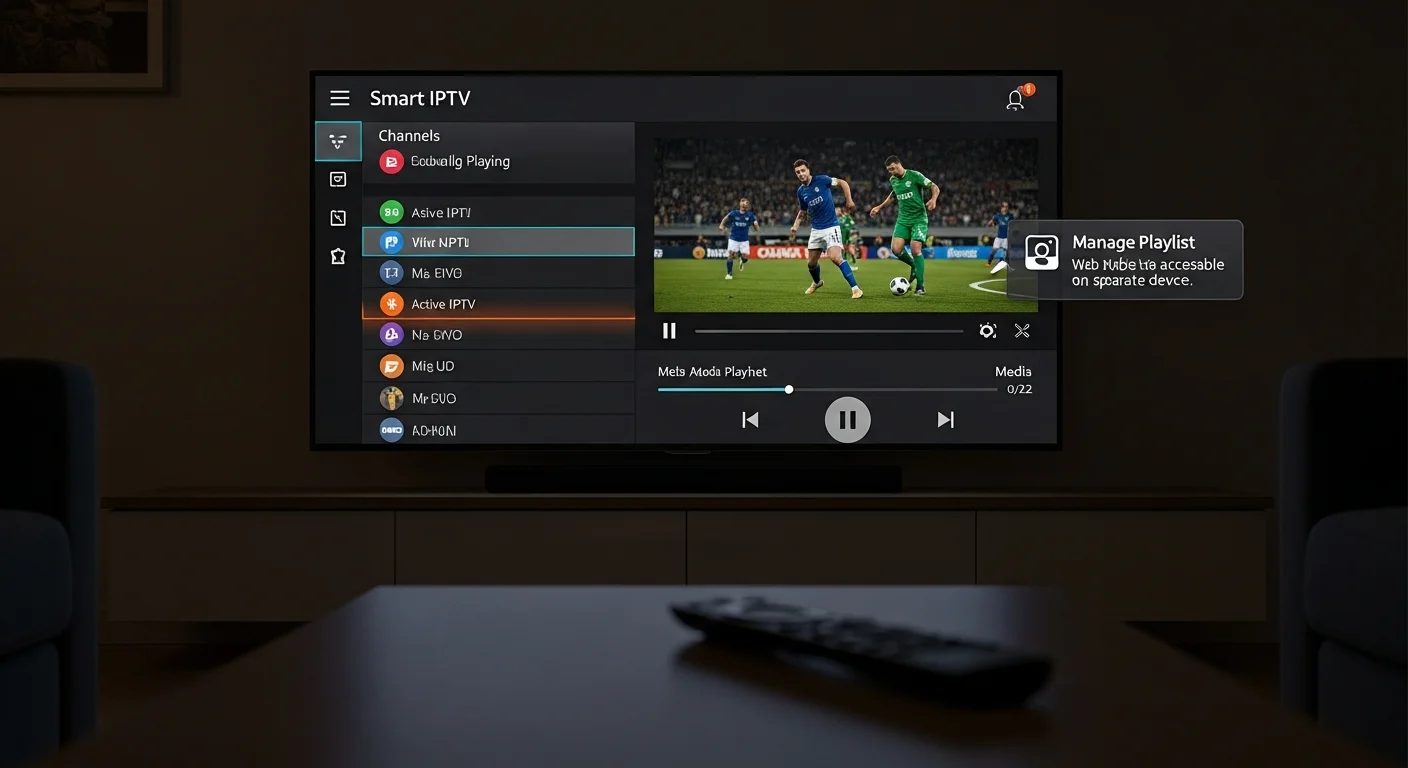
Smart IPTV ist ein einfacher IPTV Player, der auf M3U-Playlists setzt. Er ist für seine Einfachheit bekannt:
- Schnelle Playlist-Ladung
- Übersichtliches, minimalistisches Interface
- Einmalige Zahlung (kein Abo)
- Verfügbar für Samsung, LG und einige Fire TV Modelle
- Keine Xtream Codes Unterstützung
- Kein integriertes EPG
- Weniger Funktionen als neuere Player
- Interface technisch veraltet
Smart IPTV auf Fire TV Stick: Die Installationswege
Im Gegensatz zu Samsung und LG TVs ist Smart IPTV auf dem Fire TV Stick nicht immer direkt im Amazon App Store verfügbar. Es gibt zwei Wege:
Weg 1: Über den Amazon App Store (falls verfügbar)
- Gehen Sie zu Suche auf dem Fire TV Startbildschirm
- Tippen Sie „Smart IPTV" ein
- Falls die App erscheint: Herunterladen und installieren
- Falls nicht: Weg 2 nutzen
Weg 2: Sideloading per APK
Da Smart IPTV nicht immer im Amazon Store verfügbar ist, nutzen viele Nutzer Sideloading:
Wichtig: Für den IBO Player müssen Sie keine unbekannten Quellen aktivieren, er ist direkt im Amazon App Store verfügbar. Dieser Schritt ist nur für andere Apps wie Smart IPTV nötig, die nicht im offiziellen Store sind.
- Fire TV Einstellungen öffnen
- → Mein Fire TV → Entwickleroptionen
- „Apps aus unbekannten Quellen installieren" aktivieren
- Den Downloader bestätigen
- Im Amazon App Store nach „Downloader" suchen
- Die App „Downloader by AFTVnews" installieren
- Downloader öffnen
- URL der Smart IPTV APK eingeben (auf der offiziellen SIPTV Webseite verfügbar)
- APK herunterladen und installieren
- Smart IPTV starten
- MAC-Adresse auf dem Startbildschirm notieren
- Playlist über die SIPTV-Webseite hochladen (Besonderheit von Smart IPTV!)
Playlist bei Smart IPTV hochladen
Das ist ein wichtiger Unterschied zu anderen Playern: Bei Smart IPTV laden Sie die Playlist nicht direkt in der App ein, sondern über die Webseite siptv.eu:
- Öffnen Sie siptv.eu auf Ihrem Computer oder Smartphone
- Geben Sie Ihre MAC-Adresse aus der App ein
- Fügen Sie Ihren M3U-Link ein oder laden Sie eine M3U-Datei hoch
- Klicken Sie auf „Send to TV"
- In der App: Playlist neu laden
Das ist umständlicher als beim IBO Player, wo Sie die URL direkt in der App eingeben können.
Smart IPTV Kosten
Smart IPTV ist nach einer kostenlosen Testphase kostenpflichtig, einmalig ca. 5-6€. Danach gibt es keine weiteren Gebühren.
Zum Vergleich: Der IBO Player Pro kostet ab 7,99€/Jahr mit mehr Funktionen.
Warum wir IBO Player Pro bevorzugen
Nach unserer Erfahrung und dem Feedback tausender Nutzer empfehlen wir für Fire TV Stick den IBO Player Pro statt Smart IPTV. Hier der Vergleich:
| Kriterium | Smart IPTV | IBO Player Pro |
|---|---|---|
| Playlist direkt in der App | ✗ (via Webseite) | ✓ |
| Xtream Codes | ✗ | ✓ |
| EPG integriert | ✗ | ✓ |
| Mehrere Playlists | ✗ | ✓ |
| Interface | Veraltet | Modern |
| Fire TV optimiert | Teilweise | ✓ |
| Preis | ~5€ einmalig | 7,99€/Jahr |
Der IBO Player kann direkt aus dem Amazon App Store installiert werden (kein Sideloading nötig) und bietet deutlich mehr Komfort. Die Einrichtung erklären wir in: IBO Player auf Fire TV Stick installieren.
Fehlerbehebung bei Smart IPTV auf Fire TV
Playlist lädt nicht: Überprüfen Sie, ob die MAC-Adresse auf siptv.eu korrekt eingegeben wurde. Manchmal hilft es, die App neu zu starten.
App stürzt ab: Löschen Sie den Cache oder deinstallieren Sie die APK und laden Sie eine neue Version herunter.
Streams puffern: Wechseln Sie zu einer LAN-Verbindung. Mehr Hilfe: Warum funktioniert IPTV nicht.
Smart IPTV: Was die App kann – und was nicht
| Funktion | Smart IPTV | IBO Player Pro |
|---|---|---|
| M3U-Playlists | ✓ | ✓ |
| Xtream Codes | ✗ | ✓ |
| EPG (integriert) | Eingeschränkt | ✓ |
| VOD mit Postern | ✗ | ✓ |
| Kindersicherung | ✗ | ✓ |
| Große Playlists | Langsam | ✓ |
| Interface | Veraltet | Modern |
Stärke: Einfachheit und Zuverlässigkeit auf älteren Geräten. Schwäche: Wenige moderne Funktionen.
Smart IPTV Preismodell erklärt
- Testphase: 7 Tage kostenlos
- Lizenz: ~5,49€ einmalig → schaltet die MAC-Adresse dauerhaft frei
- Gerätebindung: Lizenz gilt nur für dieses eine Gerät. Neuer Stick = neue Lizenz kaufen
- Kein Abo: Einmal zahlen, dauerhaft nutzen
Mehr: Smart IPTV offizielle Website
Playlist über siptv.app hochladen (Kurzanleitung)
- App auf Fire TV Stick öffnen → MAC-Adresse notieren
- siptv.app am Computer oder Smartphone öffnen
- MAC-Adresse eingeben → M3U-Link einfügen
- Captcha lösen → Send klicken
- App auf Fire TV Stick neu starten → Kanäle laden
Hinweis: Beim IBO Player entfällt dieser Umweg – URL direkt in der App eingeben.
Häufige Smart IPTV Fehler und Lösungen
| Fehlermeldung | Ursache | Lösung |
|---|---|---|
| „URL Error" / „Check Playlist URL" | Link fehlerhaft oder Anbieter blockiert | Link im PC-Browser testen |
| Senderliste verschwunden | Playlist zu groß für App-Speicher | Option „Save Online" auf Webseite aktivieren |
| App reagiert nicht mehr | Speicherüberlastung | App-Daten in Fire TV Einstellungen zurücksetzen |
Smart IPTV EPG einrichten
- EPG wird automatisch anhand der Sendernamen zugeordnet
- Kanalnamen in M3U-Liste müssen exakt der EPG-Datenbank entsprechen
- Keine EPG-Daten? → Auf siptv.app manuell EPG-URL eintragen (vom IPTV-Anbieter anfragen)
Smart IPTV Alternativen im Vergleich
| App | Stärke | Für wen |
|---|---|---|
| IBO Player Pro | Modern, stabil, einfach | Die meisten Nutzer |
| IPTV Smarters Pro | VOD-Darstellung mit Postern | VOD-Fans |
| OTT Navigator | Sehr anpassbar | Technisch versierte |
| Smart IPTV | Einfach, einmalig | Einsteiger mit altem Gerät |
Fazit
Smart IPTV auf Fire TV Stick zu installieren ist möglich, erfordert aber oft Sideloading und ist in der Bedienung umständlicher als modernere Alternativen.
Für die meisten Nutzer empfehlen wir den Wechsel zum IBO Player Pro, direkt im Amazon App Store verfügbar, einfacher in der Einrichtung und mit mehr Funktionen.
Jetzt ausprobieren: IBO Player Pro aktivieren, für Fire TV Stick und alle anderen Smart TVs optimiert. Wenn Sie stattdessen IPTV Smarters nutzen möchten, lesen Sie: IPTV Smarters auf Firestick herunterladen.
Häufig gestellte Fragen (FAQ)
Ist Smart IPTV kostenlos?
Nein, Smart IPTV ist keine dauerhaft kostenlose Anwendung. Nach der Installation auf Ihrem Fire TV Stick können Sie die App für einen Zeitraum von sieben Tagen völlig unverbindlich testen. Wenn Sie die Software über diesen Zeitraum hinaus nutzen möchten, ist eine einmalige Aktivierungsgebühr von derzeit etwa 5,49 Euro fällig. Diese Zahlung schaltet die MAC-Adresse Ihres Geräts dauerhaft frei, sodass keine weiteren monatlichen Abonnements für die Nutzung der Player-Software anfallen.
Kann ich Smart IPTV auf mehreren Fire TV Sticks nutzen?
Die Lizenz von Smart IPTV ist fest an die MAC-Adresse des jeweiligen Geräts gebunden. Wenn Sie also zwei oder mehr Fire TV Sticks in Ihrem Haushalt besitzen, müssen Sie für jedes Gerät eine separate Lizenz erwerben. Es ist nicht möglich, eine einmal aktivierte MAC-Adresse einfach auf ein anderes Gerät zu übertragen. Dies ist ein wichtiger Punkt, den man bei der Anschaffung neuer Hardware berücksichtigen sollte, da die Kosten für die App-Aktivierung pro Gerät anfallen.
Wie lange dauert es, bis Smart IPTV nach der Zahlung aktiviert wird?
In der Regel erfolgt die Freischaltung der MAC-Adresse unmittelbar nach dem Zahlungsvorgang auf der offiziellen Webseite. In den meisten Fällen ist die App innerhalb weniger Minuten nach der Transaktion als Pro-Version einsatzbereit. Sollte die Aktivierung nicht sofort erkannt werden, empfiehlt es sich, die App auf dem Fire TV Stick einmal komplett zu schließen und neu zu starten. In seltenen Fällen kann es bei hoher Serverlast bis zu 24 Stunden dauern, was jedoch die Ausnahme darstellt.
Funktioniert Smart IPTV auch ohne Internet?
Da es sich bei IPTV um Internet Protocol Television handelt, ist eine aktive und stabile Internetverbindung zwingende Voraussetzung für die Nutzung von Smart IPTV. Die App dient lediglich als Brücke, um die Streams Ihres Anbieters zu empfangen und darzustellen. Ohne eine Verbindung zum Netzwerk kann die App weder die Senderliste laden noch die eigentlichen Videoinhalte abspielen. Selbst für das Menü und die Programminformationen ist ein Zugriff auf die Online-Server erforderlich.
Wie oft muss ich meine Playlist bei Smart IPTV aktualisieren?
Wie oft eine Aktualisierung nötig ist, hängt primär von Ihrem IPTV-Anbieter ab. Wenn dieser neue Sender hinzufügt oder Server-Adressen ändert, müssen Sie die Playlist über die Webseite siptv.app neu hochladen. Wenn Sie jedoch einen sogenannten M3U-Link (URL) verwendet haben, aktualisiert Smart IPTV die Inhalte bei jedem Start der App automatisch. Eine manuelle Aktualisierung über die Webseite ist in diesem Fall nur dann erforderlich, wenn sich die Basis-URL Ihres Anbieters grundlegend ändert.