Wie installiert man IPTV auf einem Fire TV Stick?
Der Amazon Fire TV Stick ist eines der besten Geräte für IPTV-Streaming, günstig, leistungsfähig und einfach einzurichten. In dieser Schritt-für-Schritt-Anleitung zeigen wir Ihnen alles, was Sie wissen müssen, um IPTV auf Ihrem Fire TV Stick zum Laufen zu bringen.
Wenn Sie zuerst verstehen möchten, was IPTV überhaupt ist, empfehlen wir unseren Artikel Was ist IPTV und wie funktioniert es.
Was Sie brauchen
Bevor wir beginnen, stellen Sie sicher, dass Sie folgendes haben:
- Amazon Fire TV Stick (beliebiges Modell, Lite, 4K, 4K Max)
- IPTV Player App, wir empfehlen den IBO Player Pro
- M3U-Playlist oder Xtream Codes von Ihrem IPTV-Anbieter
- IBO Player Aktivierungscode, jetzt bestellen
- Stabile Internetverbindung, min. 10 Mbit/s für HD
Schritt 1: Fire TV Stick vorbereiten
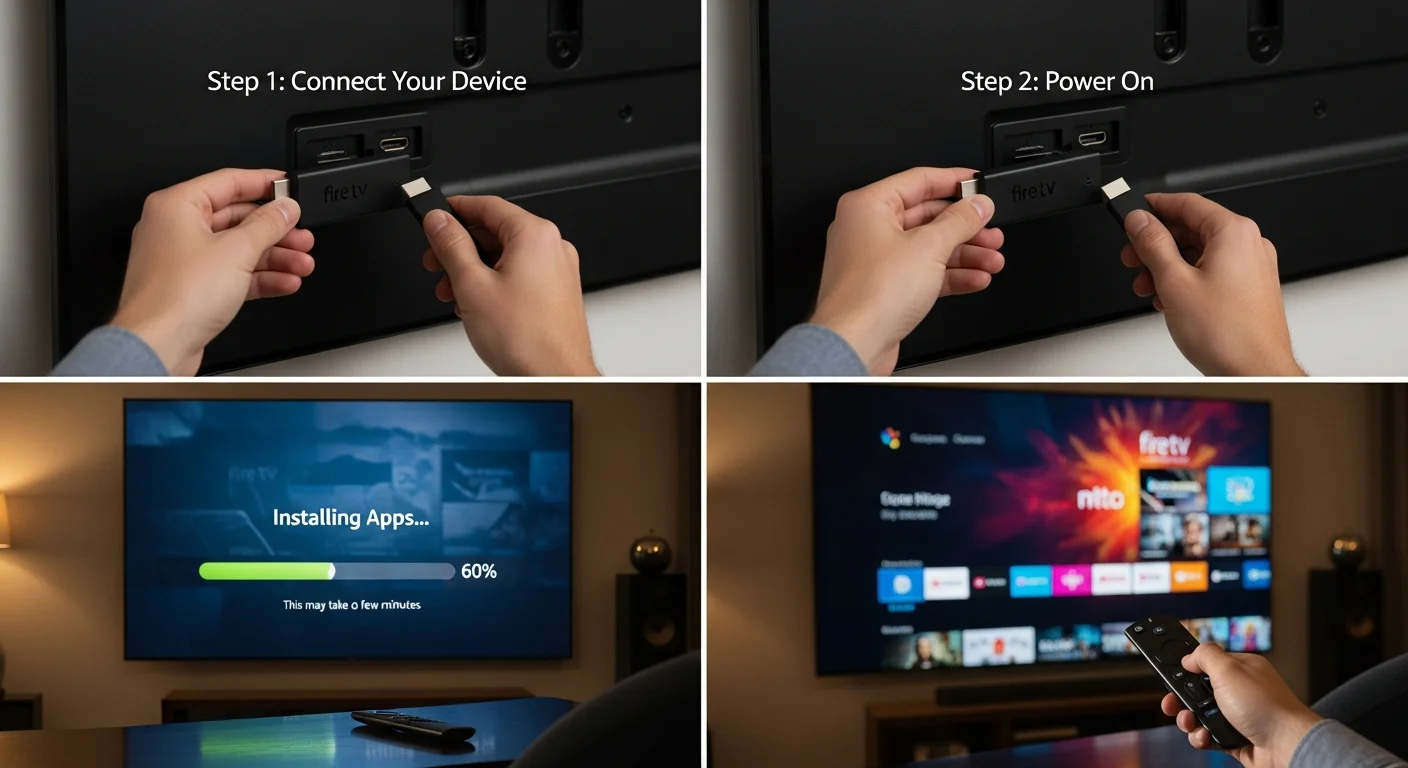
- Stecken Sie den Fire TV Stick in den HDMI-Eingang Ihres Fernsehers
- Verbinden Sie das Netzkabel mit einer Steckdose
- Starten Sie den Fire TV Stick und verbinden Sie ihn mit Ihrem WLAN
- Melden Sie sich mit Ihrem Amazon-Konto an (falls noch nicht geschehen)
Tipp: Für bessere Performance nutzen Sie wenn möglich einen LAN-Adapter (Ethernet zu Micro-USB oder USB-C) statt WLAN. Das reduziert Puffering deutlich.
Schritt 2: IBO Player installieren
Der IBO Player ist direkt im Amazon App Store verfügbar, kein Sideloading nötig.
- Gehen Sie auf dem Fire TV Startbildschirm zur Suche (Lupe)
- Tippen Sie „IBO Player" ein
- Wählen Sie den IBO Player Pro aus den Suchergebnissen
- Klicken Sie auf „Herunterladen" oder „Abrufen"
- Nach dem Download finden Sie die App unter „Meine Apps"
Alternativ können Sie auch andere IPTV Apps installieren, mehr Optionen finden Sie in unserem Artikel Welche IPTV App für Fire TV Stick.
Schritt 3: MAC-Adresse notieren
- Starten Sie den IBO Player
- Auf dem Startbildschirm wird automatisch Ihre Device MAC Address angezeigt
- Notieren Sie diese Adresse sorgfältig oder fotografieren Sie den Bildschirm
- Notieren Sie auch den Device Key
Die MAC-Adresse hat das Format: XX:XX:XX:XX:XX:XX
Mehr Informationen dazu: MAC-Adresse beim IBO Player finden.
Schritt 4: IBO Player aktivieren
Die kostenlose Testphase dauert 7 Tage. Für unbegrenzte Nutzung:
- Besuchen Sie unseren Aktivierungsservice
- Geben Sie Ihre MAC-Adresse ein
- Wählen Sie Ihren Plan, Preisübersicht ansehen
- Zahlen Sie per WhatsApp oder nach Absprache
- Sie erhalten Ihren Aktivierungscode
- Starten Sie den IBO Player neu, die Aktivierung erfolgt automatisch
Schritt 5: M3U-Playlist einrichten
Nach der Aktivierung fügen Sie Ihre Playlist hinzu:
- Öffnen Sie den IBO Player
- Gehen Sie zu „Einstellungen"
- Wählen Sie „Playlist hinzufügen"
- Wählen Sie den Typ:
- M3U URL: Geben Sie Ihren M3U-Link ein
- Xtream Codes: Server, Benutzername, Passwort eingeben
- Speichern und App neu starten
Detaillierte Erklärung: M3U Playlist in den IBO Player laden.
Schritt 6: Streaming starten
Nach dem Neustart lädt der IBO Player Ihre Playlist und zeigt alle Sender an. Navigieren Sie mit der Fire TV Fernbedienung durch die Kategorien und starten Sie einen Sender.
- Gehen Sie zu Einstellungen → Video → und stellen Sie die maximale Qualität ein
- Aktivieren Sie EPG (Elektronische Programmzeitschrift), falls Ihr Anbieter dies unterstützt
Fehlerbehebung: Was tun wenn IPTV nicht funktioniert?
Stream puffert: Wechseln Sie zu LAN-Verbindung. Lesen Sie: Warum funktioniert IPTV nicht.
App startet nicht: Löschen Sie den Cache (Einstellungen → Apps → IBO Player → Cache leeren).
Keine Sender: Überprüfen Sie, ob die Playlist-URL korrekt ist und Ihr IPTV-Abo aktiv ist.
Sideloading: Weitere Apps installieren
Der Fire TV Stick erlaubt auch das Sideloading von Apps, also die Installation von APK-Dateien aus dem Internet. Das ist für Apps nötig, die nicht im Amazon Store verfügbar sind (z.B. Tivimate's Premium-Version oder ältere Player).
Achtung: Sideloading bedeutet mehr Kontrolle, aber auch mehr Verantwortung. Laden Sie APKs nur aus vertrauenswürdigen Quellen.
Für den IBO Player ist Sideloading nicht nötig, er ist direkt im Amazon App Store verfügbar.
Fire TV Stick einrichten: Erste Schritte nach dem Kauf
Checkliste nach dem Kauf eines neuen Amazon Fire TV Stick:
- HDMI-Eingang am TV einstecken, Netzteil in Steckdose (nicht USB-Port am TV!)
- Fernbedienung koppeln und WLAN-Netzwerk verbinden
- Amazon-Konto einloggen (für App Store-Zugang erforderlich)
- Beim ersten Start: Software-Updates sofort installieren → sicherere und bessere Streaming-Performance
Stick vs. Cube: Unterschiede für IPTV
| Fire TV Stick 4K Max | Fire TV Cube | |
|---|---|---|
| Bauform | Hinter TV versteckt | Eigenständiges Gerät |
| Ethernet | Via Adapter | Direkt integriert |
| Prozessor | Octa-Core | Octa-Core (schneller) |
| Für IPTV nötig | Für 99% der Nutzer ausreichend | Nur bei sehr großen Playlists |
Welche IPTV Apps gibt es direkt im Fire TV App Store?
Im Amazon App Store verfügbare IPTV-Player (direkte Installation, kein Sideloading):
- IBO Player Pro ⭐ Empfohlen
- IPTV Smarters Pro
- OTT Navigator
Tipp: Falls eine App nicht in der Suche erscheint, liegt das an Amazon-Richtlinien-Änderungen. In diesem Fall Sideloading nutzen (unten erklärt).
Sideloading: APKs auf Fire TV Stick installieren
- Einstellungen → Mein Fire TV → Entwickleroptionen
- „Apps aus unbekannten Quellen" aktivieren
- App Downloader aus dem Amazon Store installieren
- In Downloader: URL der APK-Datei eingeben und herunterladen
Nur vertrauenswürdige Quellen nutzen. Für IBO Player ist Sideloading nicht nötig – er ist im offiziellen Store verfügbar.
Schnell-Anleitung: IBO Player auf Fire TV Stick aktivieren
| Schritt | Aktion |
|---|---|
| 1 | Suche auf Startbildschirm → „IBO Player" eingeben |
| 2 | App installieren und öffnen |
| 3 | MAC-Adresse und Device Key notieren/fotografieren |
| 4 | Aktivierungscode kaufen und eingeben |
| 5 | App neu starten – fertig |
Probleme beheben: App einfriert oder puffert
| Problem | Ursache | Lösung |
|---|---|---|
| App einfriert | Überfüllter Cache | Einstellungen → Apps → App wählen → Cache löschen |
| Puffert ständig | WLAN-Signal hinter TV abgeschirmt | HDMI-Verlängerung nutzen, auf 5 GHz-Band wechseln |
| Menü reagiert langsam | Zu viele Hintergrundprozesse | Stick neu starten (10 Sek. Stecker ziehen) |
Fire TV Stick für besseres Streaming optimieren
- Autoplay-Vorschau deaktivieren: Einstellungen → Töne und Bildschirm → Automatische Videowiedergabe aus
- Datennutzungsüberwachung ausschalten → weniger Hintergrundlast
- Videoauflösung auf Automatisch oder fest 2160p setzen (bei 4K-Stick und 4K-TV)
- Regelmäßiger Neustart: Stick alle paar Wochen kurz vom Strom trennen
Fazit
IPTV auf dem Fire TV Stick einzurichten ist mit der richtigen Anleitung einfach. Zusammengefasst:
- IBO Player aus dem Amazon App Store installieren
- MAC-Adresse notieren
- Aktivierungscode kaufen
- M3U-Playlist eintragen
- Streaming genießen
Der gesamte Vorgang dauert ca. 10 Minuten. Bei Fragen hilft unser Support gerne weiter.
Jetzt starten: IBO Player Pro aktivieren, optimal für Fire TV Stick. Sehen Sie sich auch unsere Anleitung zu Smart IPTV auf Fire TV Stick an, wenn Sie alternative Apps testen möchten.
Häufig gestellte Fragen (FAQ)
Kann ich jede IPTV-App auf dem Fire TV Stick installieren?
Grundsätzlich unterstützt der Fire TV Stick fast alle Android-basierten IPTV-Apps, da sein Betriebssystem Fire OS auf Android basiert. Während viele beliebte Apps wie der IBO Player direkt im Amazon App Store zu finden sind, müssen andere über Sideloading installiert werden. Es ist jedoch wichtig zu beachten, dass die App für die Bedienung mit einer Fernbedienung optimiert sein sollte. Apps, die rein auf Touch-Bedienung ausgelegt sind, lassen sich auf dem Stick nur sehr mühsam mit einem zusätzlichen Maus-Curser-Tool steuern.
Wie installiere ich eine App auf dem Fire TV Stick, die nicht im App Store ist?
Für Apps, die nicht offiziell von Amazon angeboten werden, nutzt man das Sideloading-Verfahren. Zuerst müssen Sie die Entwickleroptionen freischalten und die Installation aus unbekannten Quellen erlauben. Danach laden Sie die kostenlose App Downloader aus dem Store herunter. In dieser App geben Sie die direkte URL zur APK-Datei der gewünschten IPTV-Software ein. Der Downloader lädt die Datei herunter und startet den Installationsvorgang automatisch, sodass Sie auch spezialisierte Player nutzen können.
Warum wird mein Fire TV Stick heiß beim IPTV-Schauen?
Der Fire TV Stick ist ein sehr kompaktes Gerät, das bei rechenintensiven Aufgaben wie dem Dekodieren von hochauflösenden 4K-IPTV-Streams Wärme entwickelt. Wenn das Gerät hinter einem Fernseher mit wenig Luftzirkulation steckt, kann es zu einer Überhitzung kommen, was zu Rucklern oder Abstürzen führt. Nutzen Sie in diesem Fall das mitgelieferte HDMI-Verlängerungskabel, um den Stick in eine Position mit besserer Kühlung zu bringen. Auch das Schließen von nicht benötigten Hintergrund-Apps kann die CPU-Last und damit die Hitzeentwicklung reduzieren.
Wie viele Apps kann ich gleichzeitig auf dem Fire TV Stick installieren?
Die Anzahl der installierbaren Apps hängt vom verfügbaren Speicherplatz Ihres Modells ab, der meist bei etwa 8 GB liegt, wovon ein Teil für das System reserviert ist. Da IPTV-Apps selbst meist klein sind, können Sie problemlos 20 bis 30 verschiedene Anwendungen installieren. Problematisch wird es erst, wenn viele Apps große Mengen an Cache-Daten ansammeln. Wenn der Speicher knapp wird, erhalten Sie eine Warnmeldung und das System kann spürbar langsamer werden, weshalb regelmäßiges Ausmisten nicht mehr genutzter Apps empfehlenswert ist.
Kann der Fire TV Stick 4K-IPTV ohne Ruckeln abspielen?
Ja, der Fire TV Stick 4K und das neuere 4K Max Modell sind speziell für die Wiedergabe von Inhalten in Ultra-HD konzipiert. Voraussetzung für ein ruckelfreies Erlebnis ist jedoch eine stabile Internetleitung mit mindestens 25 Mbit/s und ein leistungsfähiger IPTV-Server. Da WLAN-Verbindungen schwanken können, empfiehlt sich bei 4K-Inhalten oft die Verwendung eines Ethernet-Adapters, um den Stick direkt per LAN-Kabel mit dem Router zu verbinden. So eliminieren Sie Funkstörungen als Fehlerquelle für Bildaussetzer.