IBO Player einrichten: Der ultimative Guide für Einsteiger
Sie möchten den IBO Player einrichten und wissen nicht, wo Sie anfangen sollen? Keine Sorge, in dieser ausführlichen Anleitung zeigen wir Ihnen Schritt für Schritt, wie Sie den beliebten IPTV-Player auf Ihrem Smart TV installieren und konfigurieren. Egal ob Sie einen Samsung Smart TV, LG WebOS, Fire TV Stick oder Android TV besitzen, nach dem Lesen dieses Artikels werden Sie Ihren IBO Player problemlos einrichten können.
Was ist der IBO Player und warum ist er so beliebt?
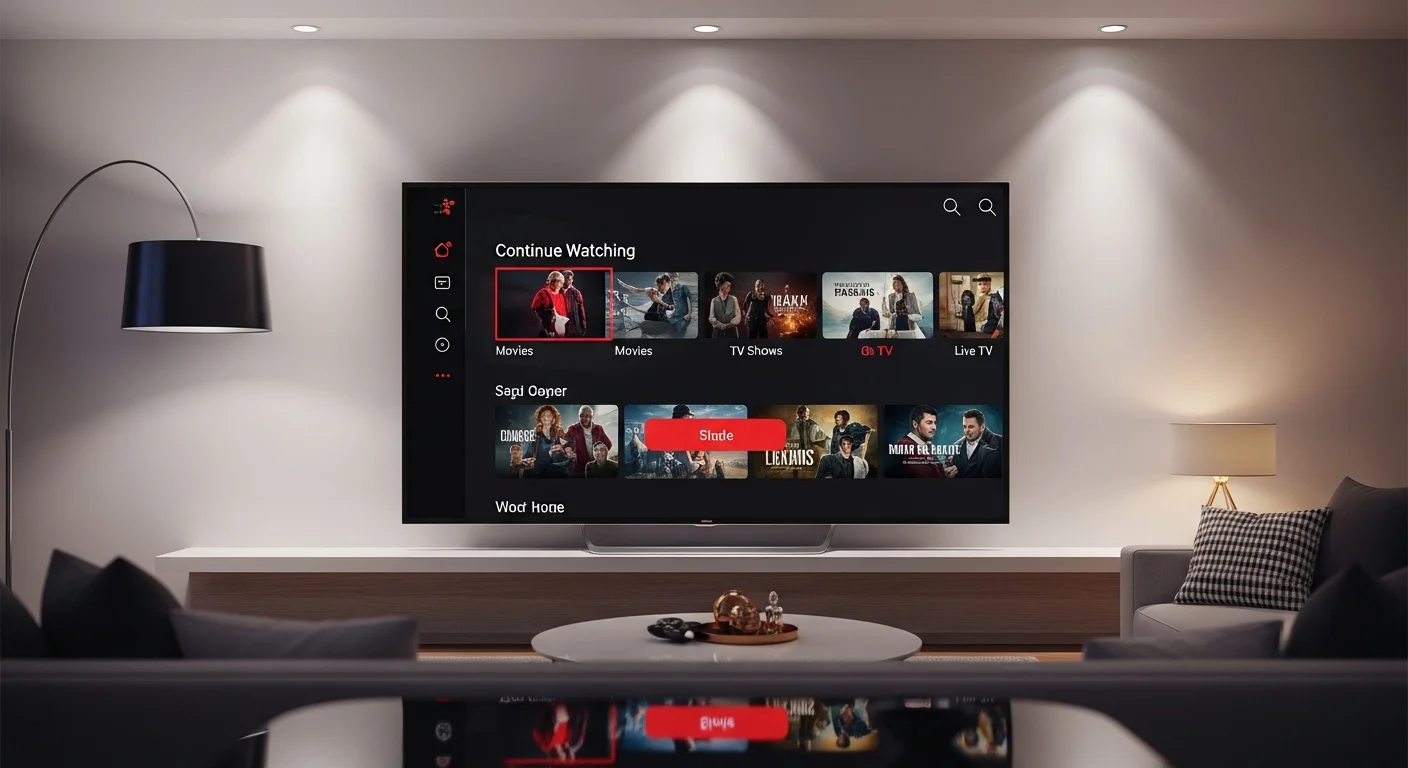
Der IBO Player ist eine der populärsten IPTV-Apps für Smart TVs und Streaming-Geräte. Er ermöglicht es Ihnen, Ihre eigenen M3U-Playlists abzuspielen und bietet dabei eine moderne, benutzerfreundliche Oberfläche. Im Vergleich zu anderen IPTV-Playern zeichnet sich der IBO Player durch seine einfache Bedienung, die Unterstützung verschiedener Streaming-Formate und seine Stabilität aus.
Wichtig zu verstehen: Der IBO Player selbst liefert keine TV-Sender oder Inhalte. Er ist ein Media-Player, ähnlich wie VLC auf dem Computer. Sie benötigen eine M3U-Playlist von einem IPTV-Anbieter Ihrer Wahl, um Inhalte streamen zu können.
Gut zu wissen: Der IBO Player ist auf allen wichtigen Plattformen verfügbar, Samsung Tizen, LG webOS, Amazon Fire TV und Android TV. Eine einzige Aktivierung gilt für Ihr Gerät dauerhaft.
Voraussetzungen: Was Sie zum IBO Player Einrichten benötigen
Bevor wir mit der eigentlichen Einrichtung beginnen, stellen Sie sicher, dass Sie folgende Voraussetzungen erfüllen:
- Kompatibles Gerät: Samsung Smart TV (Tizen), LG Smart TV (WebOS), Amazon Fire TV Stick, Android TV oder ein anderes unterstütztes Gerät
- Stabile Internetverbindung: Mindestens 10 Mbit/s für HD-Streaming, 25 Mbit/s für 4K-Inhalte
- IBO Player App: Download aus dem jeweiligen App Store Ihres Geräts
- M3U-Playlist: Von Ihrem IPTV-Anbieter (nicht im IBO Player enthalten)
- IBO Player Aktivierung: Für die Vollversion nach der 7-tägigen Testphase
Schritt 1: IBO Player auf Ihrem Smart TV installieren
Die Installation des IBO Players unterscheidet sich je nach Gerät. Hier finden Sie die Anleitungen für die gängigsten Plattformen:
Samsung Smart TV (Tizen)
- Schalten Sie Ihren Samsung Smart TV ein und verbinden Sie ihn mit dem Internet
- Drücken Sie die Home-Taste auf Ihrer Fernbedienung
- Navigieren Sie zu "Apps" und öffnen Sie den Samsung App Store
- Suchen Sie nach "IBO Player" oder "IBO Player Pro"
- Klicken Sie auf "Installieren" und warten Sie, bis der Download abgeschlossen ist
- Nach der Installation finden Sie die App in Ihrer App-Übersicht
LG Smart TV (WebOS)
- Öffnen Sie den LG Content Store über die Home-Taste
- Navigieren Sie zur Suchfunktion und geben Sie "IBO Player" ein
- Wählen Sie die App aus den Suchergebnissen
- Klicken Sie auf "Installieren"
- Die App wird automatisch auf Ihrem Home-Bildschirm hinzugefügt
Amazon Fire TV Stick
- Gehen Sie auf Ihrem Fire TV Stick zu "Suchen"
- Tippen Sie "IBO Player" in das Suchfeld
- Wählen Sie die App aus den Ergebnissen
- Klicken Sie auf "Herunterladen" oder "Abrufen"
- Nach der Installation können Sie die App über "Meine Apps" starten
Android TV
- Öffnen Sie den Google Play Store auf Ihrem Android TV
- Suchen Sie nach "IBO Player"
- Wählen Sie die offizielle App und klicken Sie auf "Installieren"
- Die App wird in Ihrer App-Übersicht angezeigt
Schritt 2: MAC-Adresse und Device Key notieren
Nachdem Sie die IBO Player App installiert haben, ist es wichtig, dass Sie Ihre MAC-Adresse und Ihren Device Key notieren. Diese Informationen benötigen Sie für die Aktivierung. Falls Sie Hilfe benötigen, lesen Sie unsere ausführliche Anleitung zum MAC-Adresse beim IBO Player finden.
- Starten Sie die IBO Player App auf Ihrem Gerät
- Auf dem Startbildschirm werden automatisch Ihre "Device MAC Address" und der "Device Key" angezeigt
- Notieren Sie sich beide Werte sorgfältig, am besten fotografieren Sie den Bildschirm
- Die MAC-Adresse hat das Format: XX:XX:XX:XX:XX:XX
Tipp: Die MAC-Adresse ist eindeutig für Ihr Gerät. Sie ändert sich nicht, solange Sie dasselbe Gerät verwenden.
Wichtig: Notieren Sie sich MAC-Adresse und Device Key unmittelbar nach der ersten App-Öffnung. Diese Daten benötigen Sie für die Aktivierung, und sie stehen nur in der App, nicht in den TV-Einstellungen.
Schritt 3: IBO Player aktivieren
Die kostenlose Testversion des IBO Players ist auf 7 Tage begrenzt. Für die unbegrenzte Nutzung müssen Sie den IBO Player aktivieren. So funktioniert es:
- Besuchen Sie unseren offiziellen Aktivierungsservice
- Wählen Sie Ihren gewünschten Plan, informieren Sie sich vorab über die IBO Player Kosten
- Geben Sie Ihre MAC-Adresse ein
- Schließen Sie die Bezahlung ab (PayPal, Kreditkarte, etc.)
- Sie erhalten Ihren IBO Player Aktivierungscode per E-Mail
- Starten Sie die App neu, die Aktivierung erfolgt automatisch
Schritt 4: M3U-Playlist hinzufügen
Nach der Aktivierung können Sie Ihre M3U-Playlist hinzufügen. So funktioniert es:
- Öffnen Sie die IBO Player App
- Gehen Sie zu "Einstellungen" (Settings)
- Wählen Sie "Playlist Manager" oder "Playlist hinzufügen"
- Wählen Sie den Playlist-Typ:
- M3U Link: Für Playlists im M3U-Format
- Xtream Codes: Für Server-basierte Anbieter
- Geben Sie Ihre Playlist-Daten ein
- Speichern Sie die Einstellungen und starten Sie die App neu
Häufige Probleme beim IBO Player Einrichten
Problem: Die App findet meine Playlist nicht
Lösung: Überprüfen Sie, ob der M3U-Link korrekt eingegeben wurde. Kopieren Sie den Link direkt, anstatt ihn abzutippen. Stellen Sie sicher, dass Ihr IPTV-Abonnement aktiv ist.
Problem: Streaming stockt oder hat schlechte Qualität
Lösung: Überprüfen Sie Ihre Internetverbindung. Nutzen Sie wenn möglich eine LAN-Verbindung statt WLAN. Reduzieren Sie die Streaming-Qualität in den Einstellungen.
Problem: "Trial Expired" obwohl aktiviert
Lösung: Starten Sie die App komplett neu. Bei manchen Geräten hilft es, die App zu deinstallieren und neu zu installieren, wobei die Aktivierung erhalten bleibt.
IBO Player App-Einstellungen im Detail
Nachdem Sie die App installiert haben, lohnt sich ein Blick in die erweiterten Einstellungen, um das Maximum aus Ihrem Streaming-Erlebnis herauszuholen. In den "Settings" finden Sie verschiedene Optionen, die die Wiedergabequalität und Benutzererfahrung beeinflussen.
- Qualitätsstufen: Hier können Sie festlegen, ob die App bevorzugt HD, Full HD oder 4K Inhalte abspielen soll. Dies ist besonders hilfreich, wenn Ihre Internetverbindung schwankt.
- Puffer-Einstellungen (Buffering): Wenn Sie Aussetzer bemerken, können Sie den Puffer erhöhen. Ein größerer Puffer bedeutet zwar eine leicht verzögerte Startzeit des Streams, sorgt aber für eine flüssigere Wiedergabe bei instabilem Internet.
- Sprache und Untertitel: Der IBO Player unterstützt Multiaudio und verschiedene Untertitelformate. In den Einstellungen können Sie Ihre bevorzugte Standardsprache für Audio und Untertitel festlegen.
Besuchen Sie für weitere Details auch die IBO Player offizielle Website, um Informationen über die neuesten Feature-Updates direkt vom Entwickler zu erhalten.
Mehrere Geräte mit einer Aktivierung nutzen
Eine häufige Frage ist, ob man eine IBO Player Aktivierung auf mehreren Geräten gleichzeitig nutzen kann. Technisch gesehen ist jede Lizenz (ob für 12 Monate oder lebenslang) fest an die MAC-Adresse eines einzelnen Geräts gebunden. Das bedeutet: Wenn Sie den IBO Player auf Ihrem Samsung TV im Wohnzimmer und auf einem Fire TV Stick im Schlafzimmer nutzen möchten, benötigen Sie zwei separate Aktivierungen.
Es gibt jedoch eine Ausnahme beim Gerätewechsel. Wenn Sie sich einen neuen Fernseher kaufen, können Sie Ihre bestehende lebenslange Lizenz oft einmalig auf das neue Gerät übertragen lassen. Kontaktieren Sie dazu unseren Support mit Ihrer alten und neuen MAC-Adresse.
IBO Player Update: So halten Sie die App aktuell
Wie jede moderne Software erhält auch der IBO Player regelmäßig Updates, um neue Funktionen einzuführen und die Sicherheit zu verbessern. Auf den meisten Smart TVs erfolgt das Update automatisch über den jeweiligen App Store (Samsung Apps oder LG Content Store).
Sollte die App einmal nicht mehr wie gewohnt funktionieren, prüfen Sie manuell im App Store, ob eine Aktualisierung verfügbar ist. Bei Android-basierten Geräten oder dem Fire TV Stick kann es manchmal notwendig sein, die App zu deinstallieren und die neueste Version von der offiziellen Webseite oder aus dem Store neu zu laden. Ihre Aktivierung bleibt dabei erhalten, da sie serverseitig mit Ihrer MAC-Adresse verknüpft ist.
Unterschied zwischen IBO Player und IBO Player Pro
Vielleicht ist Ihnen aufgefallen, dass im App Store oft verschiedene Versionen wie "IBO Player" und "IBO Player Pro" gelistet sind. Im Kern handelt es sich um dieselbe leistungsstarke Engine, jedoch bietet die Pro-Version oft ein moderneres Interface und zusätzliche Verwaltungsfunktionen für mehrere Playlists.
Die meisten neuen Smart TVs bieten direkt die Pro-Variante an. Funktionell unterscheiden sie sich kaum in der Streaming-Qualität, aber die Pro-Version wird häufiger mit Sicherheitsupdates versorgt und bietet eine bessere Integration von EPG-Daten (elektronischer Programmführer).
Tipps für optimale Streaming-Qualität
Damit Ihr IPTV-Erlebnis perfekt ist, sollten Sie auf folgende Punkte achten:
- LAN statt WLAN: Wenn möglich, verbinden Sie Ihren Smart TV immer per Netzwerkkabel mit dem Router. WLAN ist anfällig für Störungen durch andere elektronische Geräte oder dicke Wände.
- Internetgeschwindigkeit: Für ruckelfreies 4K-Streaming empfehlen wir eine Leitung mit mindestens 50 Mbit/s. Für HD reichen in der Regel 16 Mbit/s aus.
- Router-Neustart: Wenn die App plötzlich langsam lädt, hilft oft ein einfacher Neustart Ihres Routers, um die Verbindung zu erfrischen.
Schritt-für-Schritt: Was nach der Installation als erstes tun
Nachdem die Installation abgeschlossen ist, sollten Sie diese drei Dinge tun:
- Starten Sie die App und notieren Sie sich die MAC-Adresse für die Aktivierung.
- Gehen Sie in die Einstellungen und stellen Sie die Sprache auf Deutsch um.
- Fügen Sie Ihre erste Playlist hinzu und testen Sie die Navigation mit Ihrer Fernbedienung, um sich mit dem Interface vertraut zu machen.
Fazit: IBO Player einrichten ist einfacher als gedacht
Das IBO Player Einrichten ist mit unserer Anleitung in wenigen Minuten erledigt. Die wichtigsten Schritte zusammengefasst:
- App aus dem Store Ihres Geräts installieren
- MAC-Adresse und Device Key notieren
- IBO Player aktivieren
- M3U-Playlist hinzufügen
- Streaming genießen
Mit dem IBO Player haben Sie einen zuverlässigen Media-Player, der eine Vielzahl von Streaming-Formaten unterstützt. Wenn Sie sich fragen, was kostet der IBO Player, finden Sie unsere transparenten Preise auf der Startseite. Bei Fragen zur Aktivierung steht Ihnen unser deutscher Support gerne zur Verfügung.
Bereit zum Starten? IBO Player Pro kaufen und alle Funktionen ohne Einschränkungen genießen.
Häufig gestellte Fragen (FAQ)
Kann ich IBO Player auf mehreren Geräten nutzen?
Nein, jede Aktivierung des IBO Players ist fest mit der individuellen MAC-Adresse Ihres Geräts verknüpft. Wenn Sie die App auf einem zweiten Fernseher oder einem Streaming-Stick nutzen möchten, müssen Sie für dieses Gerät eine zusätzliche Lizenz erwerben. Dies stellt sicher, dass die Entwickler die App kontinuierlich verbessern und stabil halten können.
Wie lange dauert die Aktivierung nach dem Kauf?
In der Regel wird Ihre Aktivierung innerhalb weniger Minuten nach Zahlungseingang bearbeitet und systemseitig freigeschaltet. In Ausnahmefällen oder bei manueller Prüfung kann es bis zu 24 Stunden dauern, aber unser Team arbeitet hart daran, alle Anfragen so schnell wie möglich zu bearbeiten. Sobald die Aktivierung erfolgt ist, müssen Sie die App auf Ihrem Gerät lediglich neu starten.
Was passiert, wenn ich mein Gerät wechsle?
Da die Lizenz an die MAC-Adresse gebunden ist, verfällt sie normalerweise beim Gerätewechsel. Bei einer lebenslangen Lizenz bieten wir jedoch oft die Möglichkeit einer einmaligen Übertragung auf ein neues Gerät an, falls das alte defekt ist oder ersetzt wurde. Wenden Sie sich in diesem Fall bitte mit einem Nachweis an unseren Kundensupport, um die Übertragung zu prüfen.
Unterstützt der IBO Player 4K-Inhalte?
Ja, der IBO Player ist voll kompatibel mit 4K- und HDR-Inhalten, sofern Ihr Endgerät (Fernseher) diese Auflösung unterstützt und Ihr IPTV-Anbieter entsprechende Streams bereitstellt. Bitte beachten Sie, dass für 4K-Streaming eine sehr stabile Internetverbindung mit hoher Bandbreite erforderlich ist, um Pufferung zu vermeiden. Wir empfehlen hierfür eine kabelgebundene LAN-Verbindung.
Warum zeigt der IBO Player "Trial expired" an?
Diese Meldung bedeutet, dass die 7-tägige kostenlose Testphase der App abgelaufen ist. Um den IBO Player weiterhin nutzen zu können, ist eine kostenpflichtige Aktivierung erforderlich. Sie können zwischen einer 12-monatigen Lizenz oder einer lebenslangen Freischaltung wählen, um dauerhaften Zugriff auf alle Funktionen des Players zu erhalten.